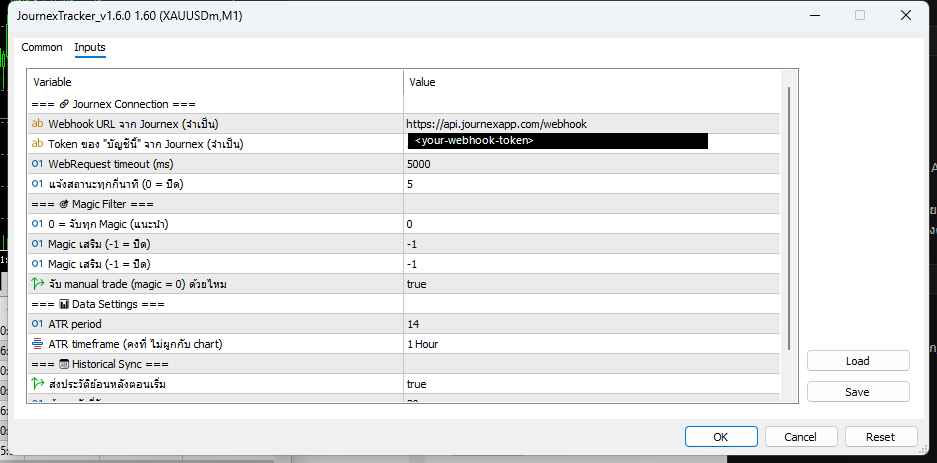
Webhook URL is empty — copy it from your account page in Journex and paste it into InpWebhookURLThe EA can't start because the URL is missing
The InpWebhookURL input is still empty, so the EA has nowhere to send data and stops as soon as it's attached.
How to fix
- Open Journex → Settings → Accounts
- Click “EA connection for this account” on the account you want, then Copy URL
- In MT5, right-click the chart → Expert Advisors → Properties (or press F7)
- Paste the URL into InpWebhookURL and press OK
Token is empty — copy it from your account page in Journex and paste it into InpWebhookTokenThe EA can't start because the token is missing
Since V1.4.0 the account is identified by a token separate from the URL. InpWebhookToken is still empty, so the EA doesn't know which account this is and stops when attached.
How to fix
- Open Journex → Settings → Accounts
- Click “EA connection for this account” on the account you want, then Copy Token
- In MT5, right-click the chart → Expert Advisors → Properties (or press F7)
- Paste the token into InpWebhookToken and press OK
error 4014MT5 doesn't allow the EA to reach the internet
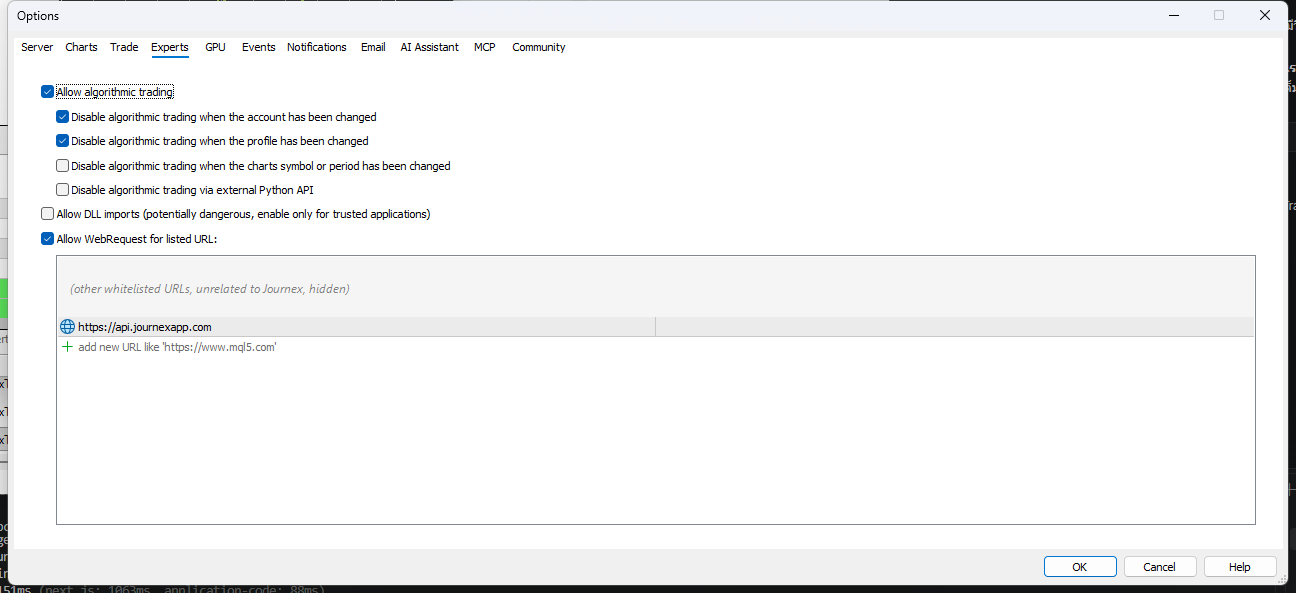
MT5 blocks WebRequest to every address that isn't on its allow list, and the list starts empty — you add the address once.
How to fix
- In the log, find the line starting with “→ Add this address to the list exactly as shown:” and copy that address
- MT5 → Tools → Options → Expert Advisors tab
- Tick “Allow WebRequest for listed URL”
- Press + and paste the address from the log — every character must match, including http/https and any port
- Press OK, then detach and re-attach the EA
[Journex] Token no longer valid (HTTP 401) — it may have been rotatedThe token you entered has been revoked
Someone pressed “Generate new token” on the Accounts page, which deliberately cancels the old token at once. An EA still holding the old token is rejected every time.
How to fix
- Open Journex → Settings → Accounts → Copy Token for that account (the latest one)
- Paste it over the old value in InpWebhookToken
- Detach and re-attach the EA
Trades that closed while the EA was being rejected are not recorded live — re-sync history afterwards (see “Pull old history in again” below) to fill them in.
This token belongs to another accountThe token doesn't match the MT5 account this terminal is logged into
Each Journex account has its own token (the URL is the same for all) and is linked to one MT5 account number. Using the wrong token is rejected — your trades are never silently saved to the wrong account.
How to fix
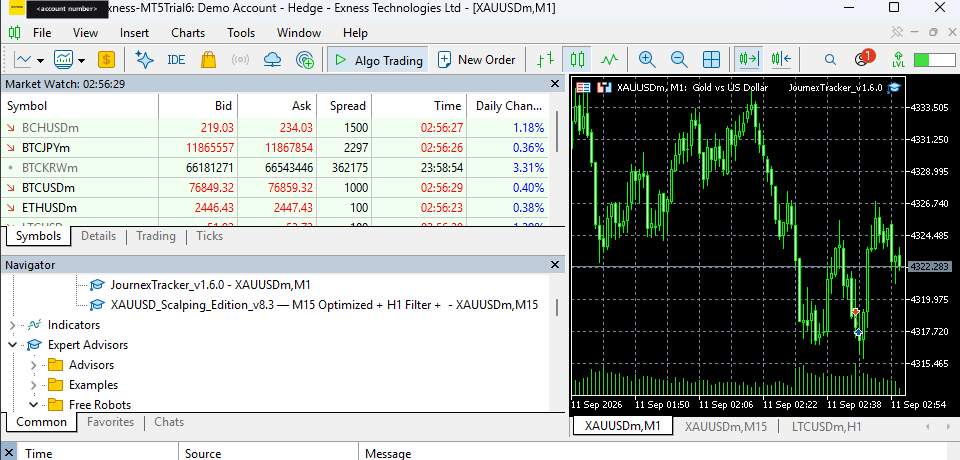
- Check which MT5 account number this terminal is logged into (top of the Navigator)
- On the Accounts page, find the card showing the same number and copy that card's token
- If that number is already linked to a different Journex account, fix that card first (Edit → MT5 Account Number)
History was already synced — skippingPull old history in again
The EA syncs past trades once per account and remembers it did, so it doesn't resend everything each time you attach it.
How to fix
- In MT5, press F3 to open Global Variables
- Find the variable named Journex_SyncDone_ followed by your MT5 account number
- Delete it, then detach and re-attach the EA (InpSyncOnInit must be true — it is by default since V1.9.0)
Sending BalanceAfter as nullMax Drawdown shows “—” even after updating the EA
Since V1.8.0 the EA adds up all deals in MT5 to find the balance after each trade, and checks it against the real balance before sending. If they differ, the terminal hasn't loaded the full history, so the EA doesn't send a number that might be wrong.
How to fix
- In MT5, open the History tab (Ctrl+T → History)
- Right-click the list → choose All History
- Re-sync history as described above (delete Journex_SyncDone_ and re-attach the EA) — trades sent twice are never saved twice

![MT5's Experts tab showing a [Journex] line confirming the connection](/onboarding/experts-log-connected.png)